Display einrichten
Das Live-Display zeigt Ergebnisse in Echtzeit auf einem Beamer, TV oder den Smartphones deines Publikums. Der Zugang funktioniert über einen 6-stelligen PIN.
PIN finden
Jede Runde hat automatisch einen eigenen PIN. Du findest ihn:
- Öffne die Live-Ansicht deiner Runde
- Der PIN wird oben angezeigt (z.B.
AB12CD) - Teile diesen PIN mit deinem Publikum

Display öffnen
Es gibt zwei Wege, das Display zu öffnen:
Variante 1: PIN-Eingabe
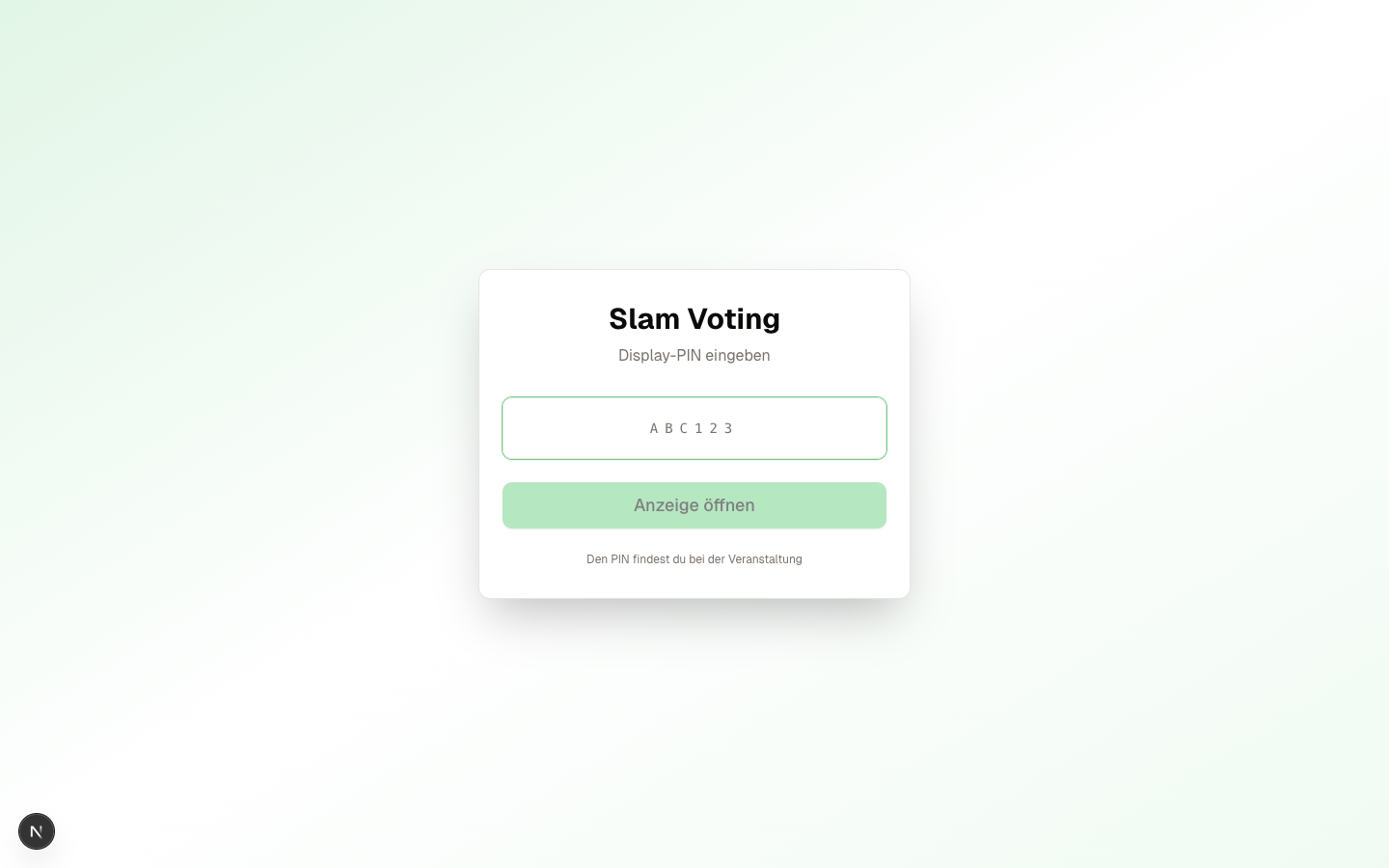
- Öffne slam-voting.com/d auf dem Beamer-Laptop oder Smartphone, oder klicke oben auf slam-voting.com auf Live-Anzeige
- Gib den 6-stelligen PIN ein
- Das Display verbindet sich automatisch
Die Seite erscheint in der Sprache des Browsers. Mit DE | EN oben rechts auf der Karte wechselst du die Sprache, ein schon eingetippter PIN bleibt stehen. Die Wahl merkt sich der Browser, sie gilt auch für Mitmachen und den Aufruf von slam-voting.com. Wer eigentlich bei einer Umfrage mitmachen will, kommt unter dem Formular mit Zur Code-Eingabe dorthin, Zur Startseite unter der Karte führt zur Startseite von Slam Voting. Die frühere Adresse slam-voting.com/display funktioniert weiter und leitet auf slam-voting.com/d.
Variante 2: Direkt-URL
Jede Runde hat auch eine öffentliche URL im Format:
slam-voting.com/d/{team-slug}/{wettbewerb-slug}/{runden-id}
Die runden-id ist eine technische ID (keine lesbare Bezeichnung). Frühere Links ohne /d, etwa slam-voting.com//, leiten weiter auf die neue Adresse. Am einfachsten kopierst du die komplette URL direkt aus der App (oben rechts in der Live-Ansicht) und teilst sie z. B. auf Plakaten oder in Social Media.
Was zeigt das Display?
Der Moderator steuert, welcher Screen gerade angezeigt wird. Verfügbare Screens:
- Titel, Name des Wettbewerbs und der Runde
- Performer:in, Wer ist gerade auf der Bühne?
- Punkte, Einzelwertungen nach dem Auftritt
- Rundenergebnis, Rangliste nach einer Runde
- Gesamtwertung, Ergebnis über alle Runden
- Pause, Pausenscreen mit optionalem Countdown
- Teilnehmer:innen-Übersicht, Alle Performer:innen auf einen Blick
Echtzeit-Updates
Das Display aktualisiert sich automatisch in Echtzeit. Sobald du als Moderator:in einen neuen Screen auswählst oder Punkte einträgst, sieht das Publikum die Änderung sofort, ohne Neuladen der Seite.
Vollbild öffnen und schließen
Klicke auf das Vergrößern-Symbol rechts oben. Es ist beim Öffnen drei Sekunden sichtbar. Eine Mausbewegung oder ein Tippen auf das Display blendet es erneut ein. Die erste Berührung eines ausgeblendeten Symbols macht es nur sichtbar; tippe anschließend darauf, um Vollbild zu öffnen.
Im Vollbild erscheint an derselben Stelle ein X. Damit oder mit Escape schließt du den Vollbildmodus. Auf Mobilgeräten kann auch die native Zurück-Aktion des Browsers funktionieren, sofern der Browser dies unterstützt. Wertungen und Folgerunden laufen weiter.
Mit Tab erreichst du die Schaltfläche, mit Enter oder Leertaste bedienst du sie. Solange sie Tastaturfokus hat, bleibt sie sichtbar. Unterstützt dein Browser kein natives Vollbild, erscheint ein Hinweis.
Bild an die Leinwand anpassen (Mapping)
Strahlt der Beamer über einen langen Weg durch den Saal, ist das Bild oft größer als die Leinwand oder trifft sie schräg. Mit einer Vorlage legst du das Bild auf die vier Ecken der Leinwand: Es wird verkleinert, verschoben und bei Bedarf als Trapez entzerrt. Außerhalb des Bildes bleibt es schwarz.
Vorlage anlegen und anpassen
- Öffne die Team-Einstellungen und lege unter Beamer-Mapping eine Vorlage an, etwa „Stadthalle, großer Saal“. Dieselbe Karte findest du auch unter Display-Design.
- Öffne das Testbild auf dem Gerät, das am Beamer hängt: Ruf dort slam-voting.com/d auf und gib den sechsstelligen Code der Vorlage ein, wie einen Display-PIN. Du kannst stattdessen auch den Link aus der Vorlage dorthin schicken. Beides funktioniert ohne Anmeldung.
- Bewege dort die Maus und klicke oben rechts auf den Button mit dem Beamer-Symbol. Das öffnet das Vollbild und den Editor. Angepasst wird nur im Vollbild, mit Escape verlässt du es wieder.
- Zieh die vier grünen Ecken, bis der grüne Rahmen des Testbilds genau auf dem Rand der Leinwand liegt. Für den Feinschliff klickst du eine Ecke an und nutzt die Pfeiltasten, mit Umschalttaste in großen Schritten. Kleiner und Größer ändern die Größe als Ganzes.
Leinwand mit anderem Format? Ist der Kreis im Testbild auf der Leinwand oval, etwa weil die Leinwand fast quadratisch ist und das Bild 16:9 hat, wird auch die Schrift verzerrt. Wähle dann im Editor unter Format der Leinwand ihr Format: 16:9, 16:10, 4:3 oder 1:1. Mit Bild schmaler und Bild breiter stellst du nach, bis der Kreis rund ist. Das Bild liegt dann unverzerrt auf der Leinwand, der Rest bleibt schwarz. Ganze Fläche füllt die Ecken wieder ganz aus.
Die Ecken lassen sich auch aus der Ferne ziehen: Lass das Testbild am Beamer im Vollbild laufen und zieh die Ecken in den Team-Einstellungen auf deinem eigenen Gerät, während du auf die Leinwand schaust. Das Testbild folgt sofort. Jede Änderung ist gleich gespeichert, auf beiden Geräten.
Wer den Code oder den Link zum Testbild hat, kann die Ecken dieser Vorlage ändern. Gib beides deshalb nur an dein Team weiter.
Vorlage für eine Runde wählen
Beim Anlegen oder Bearbeiten einer Runde wählst du unter Beamer-Mapping die Vorlage. Neue Runden übernehmen die Vorlage der letzten Runde des Wettbewerbs. Beim Start fragt die Seite Runde starten? noch einmal, welche Vorlage gilt. Vergessen? In der Live-Steuerung änderst du die Vorlage auch, während die Runde läuft. Der Beamer übernimmt sie nach wenigen Sekunden, ohne Neuladen.
Die Wahl gilt immer nur für die eine Runde. Läuft eine andere Runde gleichzeitig an einem anderen Ort, bleibt ihr Bild, wie es ist.
Das Display muss im Vollbild laufen, damit das Bild so sitzt wie beim Anpassen. Die Beamer-Vorschau in der Live-Steuerung zeigt immer das ganze Bild.
Vorlagen anlegen und anpassen dürfen alle, die die Team-Einstellungen öffnen können. Die Vorlage einer Runde ändern alle mit Zugang zur Live-Steuerung.
Freiwillige Display-Statistik
Im Cookie-Banner kannst du der Display-Statistik separat zustimmen. Ohne Zustimmung bleibt das Display vollständig bedienbar. Die Statistik zählt dieselbe IP-Adresse pro Runde in einem festen 30-Tage-Fenster nur einmal. Geräte im selben WLAN können dieselbe IP-Adresse teilen; die Zahl entspricht deshalb nicht der Zahl der Zuschauer:innen.
Über das Cookie-Symbol unten rechts öffnest du die Einstellungen erneut. Mausbewegung oder Tippen blendet das Symbol ein. Ein Widerruf entfernt deinen noch zuordenbaren Beitrag zur Statistik.
Tipps für den Beamer
- Öffne das Display über das Vergrößern-Symbol rechts oben im Vollbild
- Ist das Bild größer als die Leinwand oder schräg, hilft das Beamer-Mapping weiter oben
- Nutze Dark Mode für bessere Lesbarkeit auf Beamern
- Teste die Verbindung vor dem Event, ein kurzer Probelauf spart Stress
Passwortschutz (optional)
Du kannst eine Runde optional mit einem Passwort schützen. Dann müssen Zuschauer:innen erst das Passwort eingeben, bevor sie das Display sehen. Praktisch für geschlossene Veranstaltungen.
Nächster Schritt
Dein Display läuft? Erfahre mehr über die verschiedenen Bewertungsmethoden.