Runden konfigurieren
Jede Runde ist eine eigenständige Bewertungseinheit innerhalb deines Wettbewerbs. Du bestimmst, wie bewertet wird, wer auftritt und in welcher Reihenfolge.
Runde anlegen
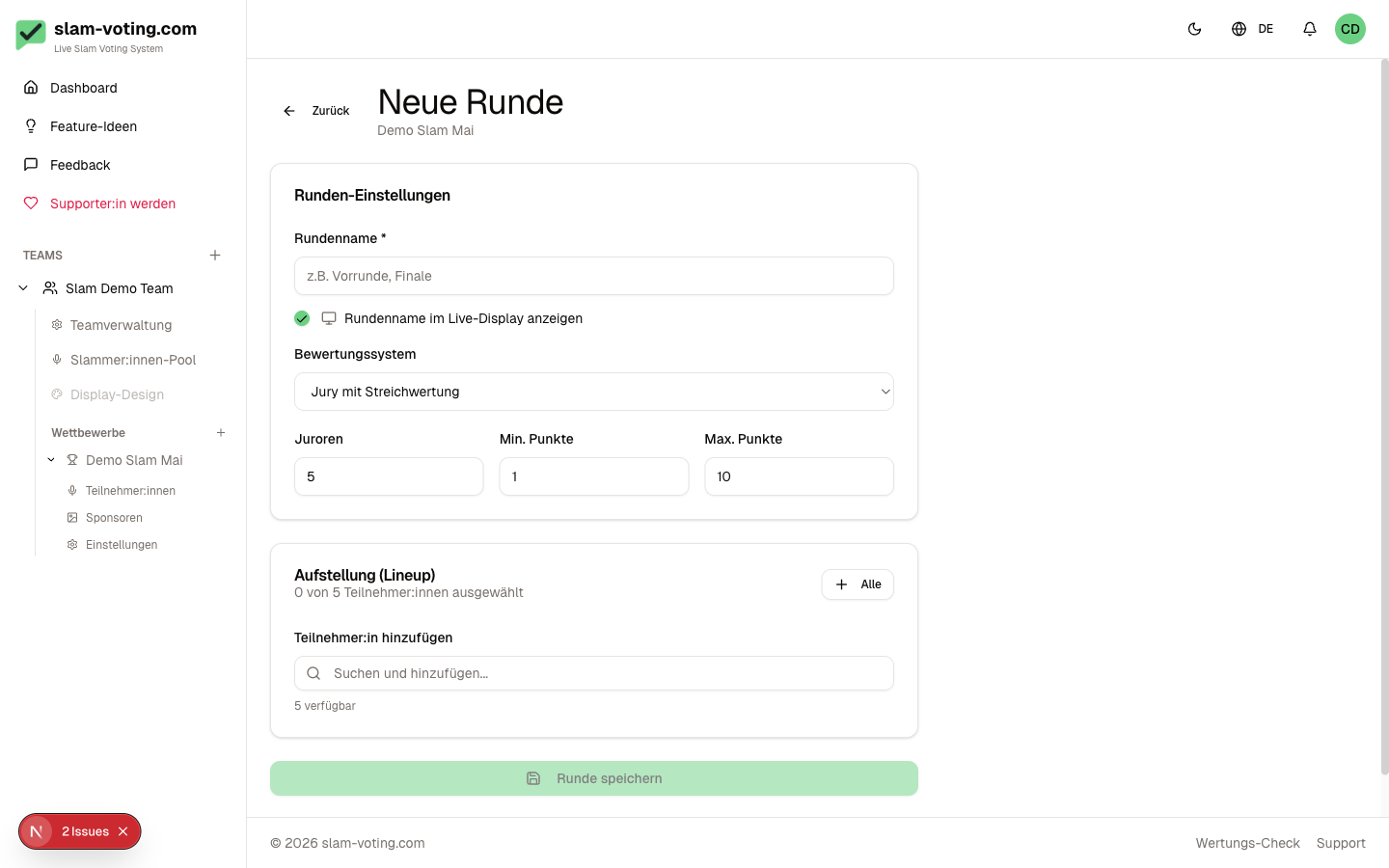
- Öffne die Übersichtsseite deines Wettbewerbs
- Klick auf Neue Runde
- Konfiguriere die Einstellungen (Details unten)
- Stelle das Lineup zusammen
- Klick auf Runde erstellen
Bewertungsmethode wählen
Pro Runde wählst du eine von zwei Methoden:
Jury-Wertung
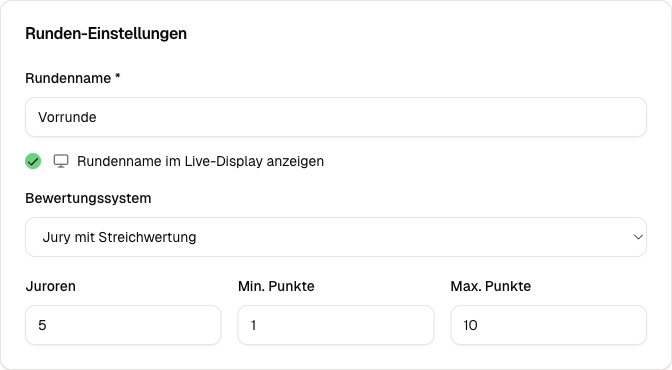
Feste Juroren vergeben Punkte. Du konfigurierst:
- Anzahl Juroren, z.B. 5
- Punktebereich, Minimum und Maximum (z.B. 1 bis 10)
- Streichwertung, höchste und/oder niedrigste Wertung streichen (optional, standardmäßig aktiviert)
Mehr dazu: Jury-Wertung
Applaus-Ranking
Das Publikum entscheidet per Applaus. Du ordnest die Performer:innen nach Lautstärke in eine Rangfolge. Keine Punkte, nur Platzierungen.
Mehr dazu: Applaus-Ranking
Rundenname und Anzeige
Jede Runde bekommt einen Namen (z.B. "Vorrunde", "Finale"). Optional kannst du festlegen, ob der Rundenname auf dem Live-Display angezeigt wird.
Draft vs. Live
Neue Runden starten im Status Draft. In diesem Zustand kannst du alles frei bearbeiten: Lineup ändern, Methode wechseln, Gruppen konfigurieren.
Sobald du die Runde live schaltest, wird ein Display-PIN generiert und die Live-Bewertung kann beginnen. Im Live-Status sind Lineup und Bewertungsmethode gesperrt.
Mehrere Runden und Gesamtwertung
Ein Wettbewerb kann beliebig viele Runden haben (z.B. Vorrunde, Halbfinale, Finale). Jede Runde hat eine eigene Bewertung. Die Runden werden automatisch nummeriert.
Wenn du im Live-Display den Screen Gesamtwertung oder Finale Gesamtwertung auswählst, zeigt das System die kombinierten Ergebnisse über alle abgeschlossenen Runden.
Runde bearbeiten
Im Draft-Status kannst du alle Einstellungen ändern. Klick dazu auf Bearbeiten auf der Wettbewerbs-Übersichtsseite.
Im Live-Status sind bestimmte Änderungen eingeschränkt (z.B. Bewertungsmethode, Lineup-Reihenfolge), damit die laufende Bewertung konsistent bleibt.
Weiterkommende festlegen (optional)
Auch ohne Gruppen kannst du beim Runden-Setup angeben, wie viele Teilnehmer:innen weiterkommen (Feld „Weiterkommende"). Weiterkommende erhalten in der finalen Wertung einen kleinen Haken oben rechts an der Karte. Lange Namen können umbrechen. In Gruppenrunden bleiben die Karten der Weiterkommenden grün.
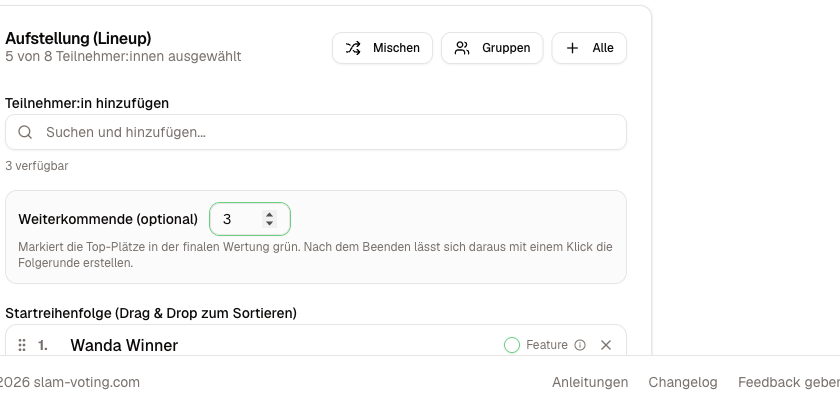 Bei Punktgleichstand um den letzten Weiterkommen-Platz verlangt das System einen Stichentscheid, ein solcher Platz lässt sich nicht teilen. Lässt du das Feld leer, ändert sich nichts am gewohnten Ablauf.
Runde abschließen
Nach der Bewertung kannst du die Runde abschließen. Der Display-Link bleibt dabei gültig und zeigt weiterhin die finale Wertung, die Leinwand wird also nicht schwarz. Die Ergebnisse bleiben natürlich erhalten.
Sobald alle Wertungen gesperrt sind (und kein Stichentscheid mehr offen ist), schlägt die Live-Seite das Beenden von selbst vor:

Hat die Runde Weiterkommende, erledigt „Beenden & Folgerunde erstellen" beides in einem Klick: Die Runde wird beendet und das vorbefüllte Formular für die nächste Runde öffnet sich direkt.
Alternativ findest du Beenden auch in der Runden-Übersicht des Wettbewerbs. Sind alle Wertungen gesperrt, zeigt die Karte zusätzlich „Bereit zum Beenden":

Folgerunde mit den Weiterkommenden erstellen
Hat eine abgeschlossene Runde Weiterkommende, zeigt die Wettbewerbs-Seite den Button „Folgerunde mit Top N".

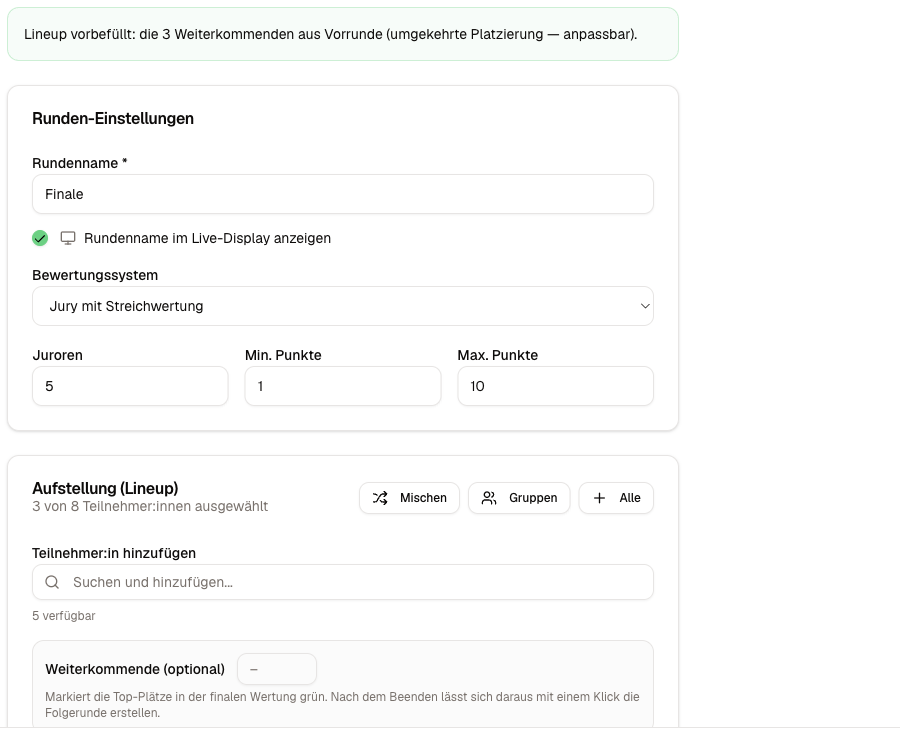
Ein Klick öffnet das Runden-Formular bereits vorbefüllt:
- Das Lineup enthält die Weiterkommenden in umgekehrter Platzierung (die/der Bestplatzierte tritt zuletzt auf), die Reihenfolge kannst du wie gewohnt anpassen.
- Die Bewertungs-Einstellungen (Juror:innen, Punktebereich) werden von der Vorrunde übernommen.
- Bei Bedarf kannst du weitere Quell-Runden hinzufügen und so die Weiterkommenden mehrerer Vorrunden in einer Runde zusammenführen (z.B. 4 Vorrunden → ein Finale).
Sobald du die Folgerunde startest, wechseln alle offenen Displays der Vorrunde(n) automatisch dorthin, ohne neuen Link und ohne dass am Beamer jemand klicken muss. Details zum Display-Verhalten: Screens-Übersicht.