Screens im Überblick
Das Live-Display zeigt immer genau einen Screen. Du wechselst den Screen über die Live-Steuerung. Hier eine Übersicht aller verfügbaren Screens.
Ein Link für den ganzen Abend: Der Display-Link bleibt auch nach dem Ende einer Runde gültig und zeigt die finale Wertung. Erstellst du die Folgerunde mit den Weiterkommenden und startest sie, wechselt jedes offene Display automatisch dorthin, der Beamer muss nur einmal eingerichtet werden. Bricht die Verbindung kurz ab, holt das Display danach automatisch den aktuellen Stand.
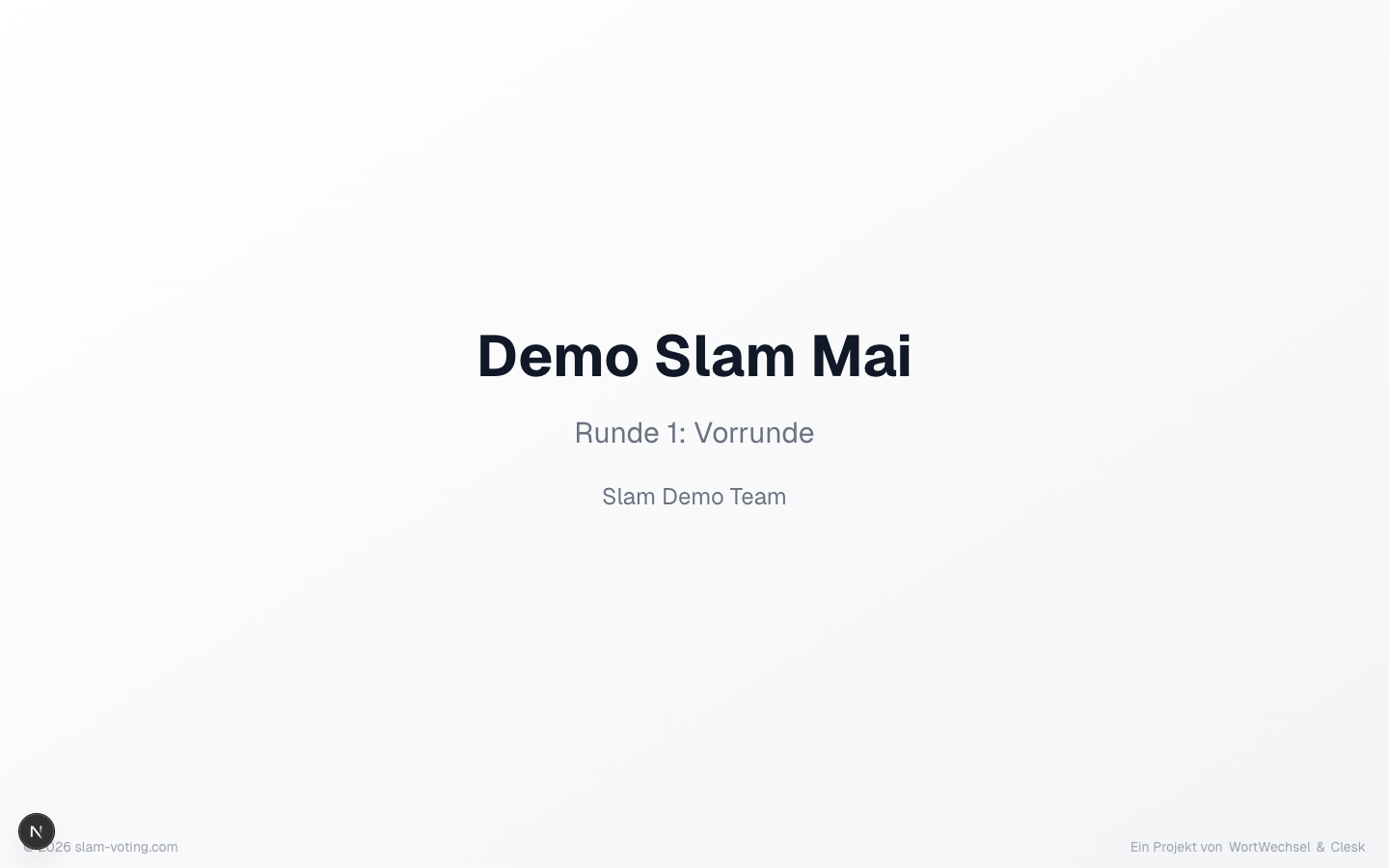
Titel
Zeigt den Namen des Wettbewerbs und der aktuellen Runde. Ideal als Einstiegs-Screen vor dem Event oder wenn du das Publikum begrüßt.
Performer:in
Zeigt den Namen der Person, die gerade auf der Bühne steht. Bei Feature-Gästen erscheint ein zusätzliches Badge. Nutze diesen Screen, um den nächsten Auftritt anzukündigen.
Bei einer internationalen Veranstaltung stehen unter dem Namen Flagge und Land der Person. Auf Wunsch zeigt die Folie dort auch den Instagram-Namen aus dem Slammer:innen-Pool als @Name: In den Einstellungen des Wettbewerbs schaltest du dafür Instagram-Name auf dem Beamer zeigen ein, standardmäßig ist es aus. Die Vorschau der Personenfolie zeigt sofort, wie es aussieht. Änderst du das während einer laufenden Runde, lade die Live-Steuerung neu, der Beamer übernimmt es ab der nächsten Anzeige.
Hat die Person im Pool eine Förderung, steht sie darunter, als Logo, Name oder beides.
Läuft ein Timer für die Person, steht oben rechts die Restzeit, nach Ablauf rot mit Plus. Abschalten lässt sie sich mit Restzeit auf dem Beamer zeigen in den Einstellungen. Sobald ihre Punkte auf der Folie stehen, verschwindet sie.
Text
Zeigt während eines Vortrags den aktuellen Abschnitt eines Textes, je Sprache in einer Sprechblase, oben Flagge und Name der Person, dahinter eine eingetragene Förderung. Nur bei Wettbewerben mit Texten und Übersetzungen, gesteuert über das Text-Symbol in der Live-Steuerung. Läuft ein Timer für die Person, steht die Restzeit rechts in der Kopfzeile.
Punkte
Zeigt die Einzelwertungen aller Juroren nach einem Auftritt. Gestrichene Wertungen werden durchgestrichen dargestellt. Die Endnote erscheint prominent darunter.
Dieser Screen ist nur bei Jury-Wertung verfügbar. Beim Applaus-Ranking gibt es keine Einzelpunkte.
Rundenergebnis
Die aktuelle Rangliste aller Performer:innen in dieser Runde. Zeigt Name, Punkte und Platzierung. Feature-Gäste werden nicht in der Rangliste aufgeführt.
Bei aktiven Gruppen werden die Ergebnisse nach Gruppen sortiert dargestellt.
Gesamtwertung
Kombiniert die Ergebnisse aller abgeschlossenen Runden zu einer Gesamtrangliste. Dieser Screen ist relevant, wenn dein Wettbewerb mehrere Runden hat (z.B. Vorrunde + Finale).
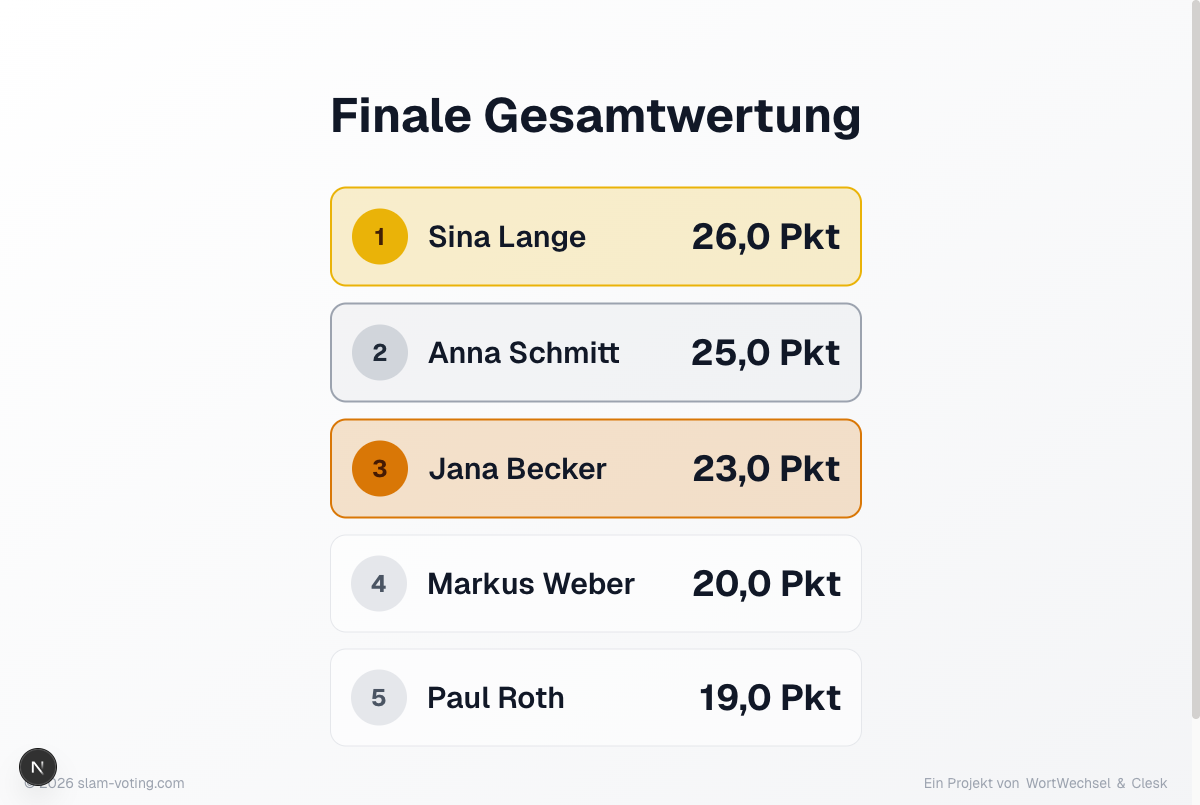
Finale Gesamtwertung
Ähnlich wie Gesamtwertung, aber mit endgültigen Platzierungen. Erst verfügbar, wenn alle offenen Stichentscheide gelöst sind. Bei Gruppen wird zusätzlich angezeigt, wer weiterkommt und wer als Wildcard nachrückt. Mit einem aktiven Supporter-Abo kannst du eine optionale Konfetti-Animation aktivieren. Unter Screen-Inhalte lässt sich die Folie auch ohne Punkte zeigen, dann stehen dort nur Platz und Name; bei Gleichstand haben die Beteiligten weiterhin denselben Platz.
Pause
Pausenscreen, z.B. für Umbaupausen oder Getränkepausen. Du kannst einen Countdown-Timer einstellen, entweder als Dauer (z.B. 15 Minuten) oder als feste Uhrzeit (z.B. "Weiter um 20:30").
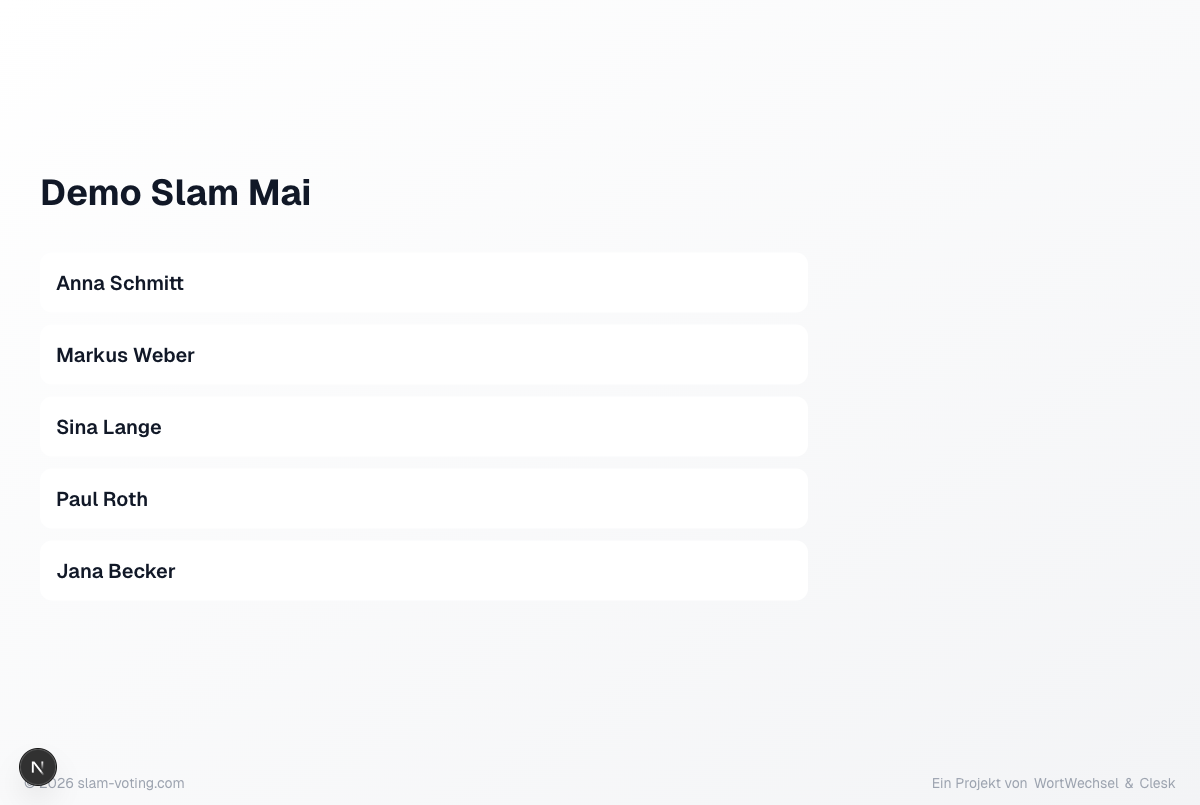
Teilnehmer:innen
Übersicht aller Performer:innen in dieser Runde. Zeigt Namen und bei aktiven Gruppen die Gruppenzuordnung. Feature-Gäste stehen mit einem Badge für sich, nicht in einer Gruppe: vor den Gruppen, wenn sie die Runde eröffnen, sonst danach.
Moderation
Zeigt, wer gerade moderiert, gestaltet wie „Jetzt auf der Bühne“. Bei mehreren Personen stehen alle Namen untereinander. Du blendest die Anzeige in der Live-Steuerung mit Moderation ein, wenn die Runde Moderation hat.
Hat der Wettbewerb Gäste, zeigt dieselbe Folie sie unter ihrer Bezeichnung (etwa „Musik“, sonst „Gast“), einzeln oder zusammen mit der Moderation. Der Button heißt dann Moderation und Gäste.
Durchsage
Ein kurzer eigener Text, etwa „Nächster Slam am 12. Dezember“ oder Hinweise zum Abend, mit Überschrift, fett, kursiv und Aufzählung. Die Schrift passt sich der Folie an, kurze Texte stehen groß da. Der Beamer zeigt die Durchsage erst, wenn du sie in der Live-Steuerung speicherst. Ablauf: Durchsage.
Sponsor:innen
Die Sponsor:innen-Folie zeigt alle Logos des Wettbewerbs auf weißen Karten, in der Reihenfolge der Sponsor:innen-Seite und in einer von drei Vorlagen: Raster, Hauptsponsor:in oder Stufen. Du blendest sie in der Live-Steuerung jederzeit mit Sponsor:innen ein. Details: Sponsor:innen.
Stichentscheid-Screens
Bei einem Stichentscheid werden automatisch spezielle Screens angezeigt:
- Ankündigung: Zeigt an, dass ein Stechen stattfindet
- Performer-Aufruf: Bei Applaus-Voting werden die betroffenen Personen nacheinander aufgerufen
- Tafel-Abstimmung: Bei X/O-Entscheid zeigt das Display die Zuordnung und den Live-Zähler
- Ergebnis: Das Ergebnis des Stechens
Nur Hintergrund (Supporter)
Zeigt ausschließlich das konfigurierte Hintergrundbild, ohne Text oder Daten. Nur verfügbar mit Supporter-Abo und hochgeladenem Bild.