Wettbewerb anlegen
Ein Wettbewerb ist der Container für deine Veranstaltung. Er enthält eine oder mehrere Runden, die Performer:innen und alle Ergebnisse. Du kannst beliebig viele Wettbewerbe pro Team anlegen.
Neuen Wettbewerb erstellen
- Öffne dein Team-Dashboard
- Klick auf Neuer Wettbewerb
- Fülle das Formular aus (Details unten)
- Klick auf Erstellen
Du wirst automatisch zur Übersichtsseite des neuen Wettbewerbs weitergeleitet.
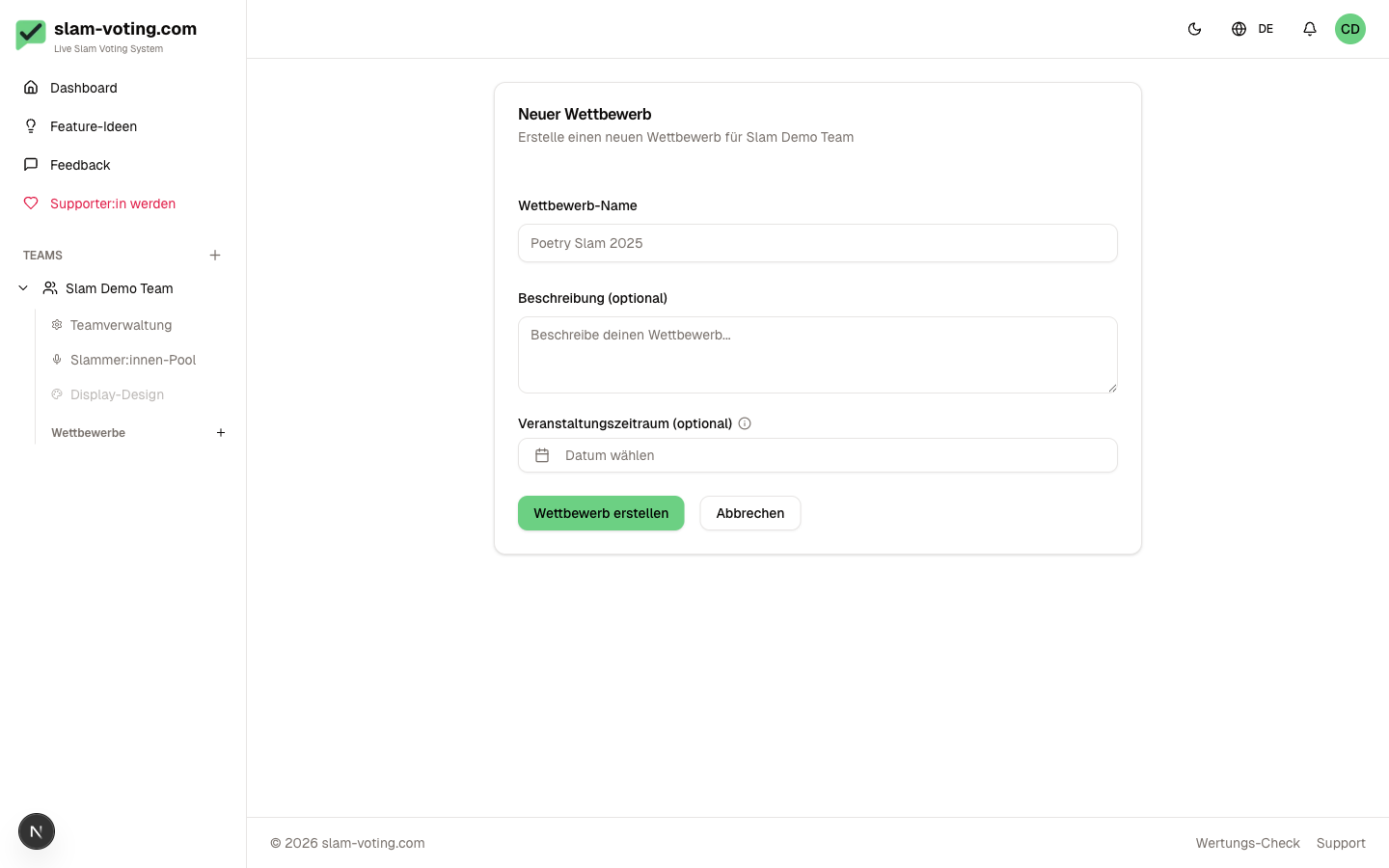
Pflichtfelder
- Name (2-100 Zeichen), z.B. "Poetry Slam Winterspecial" oder "Schulslam 2026"
- Texte auf dem Live-Display: Die Frage „Sollen die Texte der Auftritte auf dem Live-Display angezeigt werden?“ beantwortest du mit Ja oder Nein. Ja brauchst du nur, wenn du während der Auftritte Texte oder Übersetzungen auf dem Beamer zeigen willst, etwa bei internationalen Wettbewerben. Dann wählst du auch die Sprachen auf dem Beamer. Details: Texte und Übersetzungen
Optionale Felder
- Beschreibung (max. 1000 Zeichen), interne Notizen oder Hinweise für dein Team
- Veranstaltungsdatum, einzelner Tag oder Zeitraum (von/bis). Wird im Dashboard und in der Übersicht angezeigt
- Art des Abends: Poetry Slam, mit Wertung (Standard) oder Poetry Jam, ohne Wertung. Bei einem Slam starten neue Runden mit Wertung, einzelne Runden kannst du trotzdem ohne Wertung anlegen. Bei einem Jam starten neue Runden ohne Wertung, einzelne Runden kannst du trotzdem werten. Details: Runden konfigurieren
- Internationale Veranstaltung: Haken setzen, wenn Personen aus verschiedenen Ländern antreten, Details unten
- Zeitlimit pro Auftritt in Minuten (1 bis 60), wenn ihr einen Timer braucht, Details unten
Internationale Veranstaltung
Mit dem Haken Internationale Veranstaltung trägst du zu jeder Person ein Land ein, und der Beamer zeigt es mit Flagge unter dem Namen. Öffne dafür im Wettbewerb die Teilnehmer:innen: Jede Zeile hat eine Länderauswahl. Tippe ein paar Buchstaben, etwa „oster“, „Austria“ oder das Kürzel „AT“, und bestätige mit Enter. Das Land gehört zur Person und gilt in allen Wettbewerben deines Teams. Du kannst es auch gleich im Slammer:innen-Pool beim Anlegen oder Bearbeiten einer Person eintragen.
Ohne Haken bleibt alles wie bisher. In den Einstellungen des Wettbewerbs kannst du das später ändern und mit Land auf dem Beamer zeigen die Anzeige ausschalten.
Zeitlimit und Timer
Trägst du ein Zeitlimit pro Auftritt ein, etwa 6 Minuten, gilt es für alle Runden des Wettbewerbs, auch für schon angelegte. Im Formular einer Runde kannst du es für diese Runde ändern, etwa für ein Finale mit mehr Zeit, oder dort leeren, wenn sie keinen Timer braucht. Den Timer startest du in der Live-Steuerung neben der Person, die gerade auftritt, Ablauf: Timer. Ohne Eintrag gibt es keinen Timer und alles bleibt wie bisher.
In den Einstellungen des Wettbewerbs änderst du das Zeitlimit später, Runden mit eigenem Zeitlimit behalten ihres. Mit Zeitlimit zeigt der Beamer die Restzeit, mit Restzeit auf dem Beamer zeigen schaltest du das aus. Die Vorschauen der Personen- und der Textfolie zeigen sofort, wo die Restzeit steht.
Slug
Beim Erstellen wird automatisch ein Slug aus dem Namen generiert, z.B. "poetry-slam-winterspecial". Der Slug ist Teil der öffentlichen URL:
slam-voting.com/d/{team-slug}/{wettbewerb-slug}/{runden-id}
Du kannst den Slug nachträglich in den Wettbewerbs-Einstellungen ändern. Beachte, dass sich dadurch alle öffentlichen Links ändern.
Passwortschutz
Optional kannst du einen Wettbewerb mit einem Passwort schützen. Zuschauer:innen müssen dann das Passwort eingeben, bevor sie das Live-Display sehen können. Praktisch für geschlossene Veranstaltungen oder Proben.
Den Passwortschutz aktivierst du in den Wettbewerbs-Einstellungen nach dem Erstellen.
Nachträgliches Bearbeiten
Alle Felder lassen sich jederzeit in den Wettbewerbs-Einstellungen anpassen: Name, Slug, Beschreibung, Datum, Passwort, Zeitlimit sowie Texte und Sprachen auf dem Beamer. Auch laufende Wettbewerbe können bearbeitet werden.
Die Einstellungen erreichst du über das Zahnrad-Icon auf der Wettbewerbs-Übersichtsseite.
Nächster Schritt
Dein Wettbewerb steht. Als Nächstes legst du die erste Runde an: Runden konfigurieren