Live-Steuerung
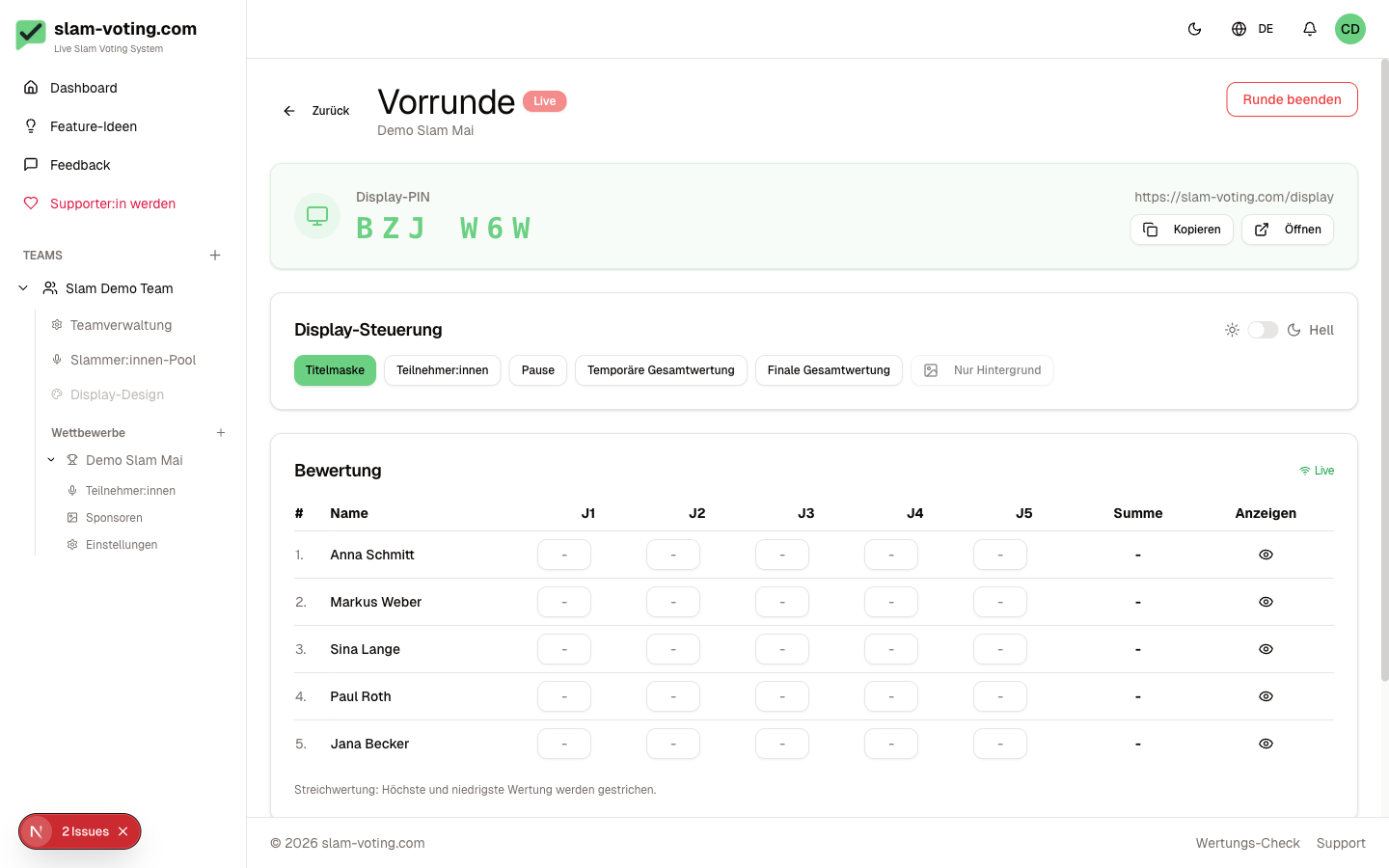
Die Live-Steuerung ist dein Cockpit während des Events. Von hier aus gibst du Punkte ein, steuerst das Display und behältst den Überblick über Standings und Gleichstände.
Live-Ansicht öffnen
- Öffne deinen Wettbewerb
- Klick auf Live bei der gewünschten Runde
- Die Live-Ansicht öffnet sich mit der Score-Tabelle und den Display-Controls
Die Runde muss im Status Live sein. Falls sie noch im Draft ist, schalte sie zuerst live.
Display-Screen wechseln
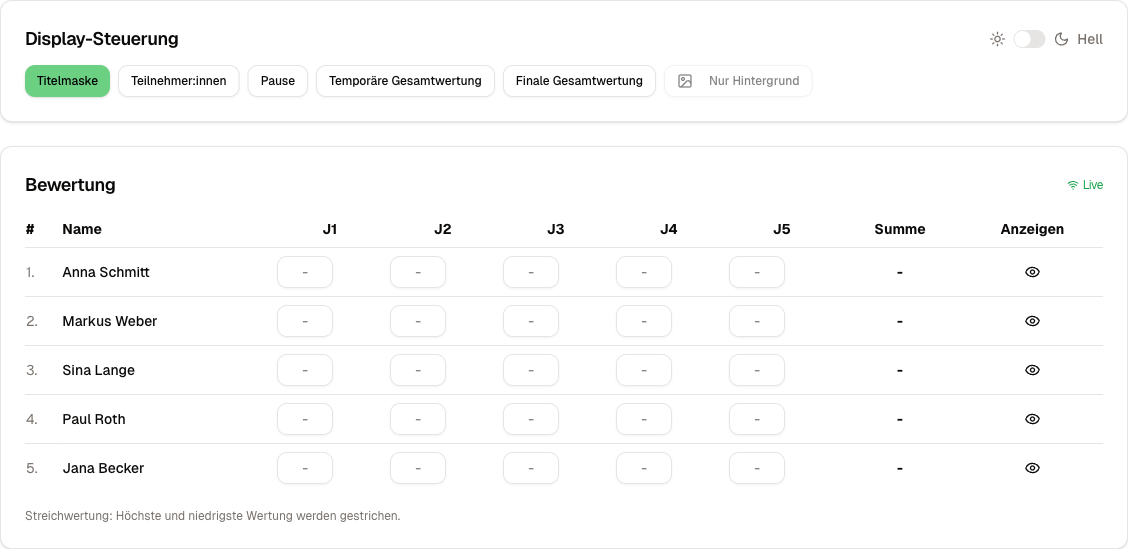
Am oberen Rand der Live-Ansicht findest du Buttons für die verschiedenen Display-Screens. Ein Klick ändert sofort, was auf dem Live-Display angezeigt wird:
- Titel: Wettbewerbs- und Rundenname
- Performer:in: Zeigt an, wer gerade auf der Bühne ist
- Punkte: Einzelwertungen nach dem Auftritt
- Rundenergebnis: Aktuelle Rangliste
- Gesamtwertung: Ergebnis über alle Runden
- Finale Gesamtwertung: Endgültige Platzierungen (mit Advancement-Markierung bei Gruppen)
- Sieger:in: Enthüllung mit optionaler Konfetti-Animation
- Pause: Pausenscreen mit optionalem Countdown
- Teilnehmer:innen: Übersicht aller Performer:innen
Alle verbundenen Displays aktualisieren sich sofort in Echtzeit.
Eingabe im Team abstimmen
Verwendet nur eine aktive Eingabeansicht. Die Runden-Eingabe sperrt gleichzeitige Änderungen durch mehrere Personen derzeit nicht automatisch. Weitere Geräte können das öffentliche Display öffnen.
Punkte eintragen
Bei Jury-Wertung
Wähle den aktuellen Performer / die aktuelle Performerin aus der Liste. Trage die Punkte pro Juror ein (J1, J2, J3, ...). Die Endnote wird automatisch berechnet, inklusive Streichwertung.
Bei Applaus-Ranking
Ordne die Performer:innen per Drag-and-Drop oder mit den Pfeil-Buttons nach Applaus-Lautstärke. Platz 1 steht für den lautesten Applaus.
Pause
Klick auf den Pause-Button, um den Pause-Screen auf dem Display zu zeigen. Mit einem aktiven Supporter-Abo kannst du einen Countdown-Timer einstellen (Dauer in Minuten oder feste Uhrzeit).
Runde beenden
Sobald alle Wertungen gesperrt und eventuelle Stichentscheide gelöst sind, schlägt die Live-Seite das Beenden von selbst vor, ein grüner Hinweis erscheint. Du hast zwei Möglichkeiten:
- Runde beenden: Die Runde wechselt in den Status Abgeschlossen.
- Beenden & Folgerunde erstellen: Schließt die Runde ab und öffnet direkt das vorbefüllte Formular für die Folgerunde mit den Weiterkommenden.
Jede Live-Runde lässt sich außerdem direkt aus der Runden-Übersicht beenden; ein „Bereit zum Beenden"-Hinweis zeigt dort an, sobald alle Wertungen gesperrt sind.
Der Display-Link bleibt gültig. Nach dem Beenden zeigt das Display die finale Wertung. Startet die Folgerunde, wechseln alle offenen Displays automatisch dorthin, ohne neuen Link, ohne schwarzen Bildschirm. Alle Ergebnisse bleiben erhalten.
"Nur Hintergrund"
Mit einem aktiven Supporter-Abo und einem konfigurierten Hintergrundbild kannst du den Screen Nur Hintergrund wählen. Das Display zeigt dann nur das Bild, ohne Text oder Daten. Praktisch für die Zeit vor dem Event oder während längerer Pausen.