Texte und Übersetzungen
Bei internationalen Wettbewerben versteht nicht das ganze Publikum die Sprache auf der Bühne. Mit Texten zeigst du während des Vortrags Abschnitt für Abschnitt eine Übersetzung auf dem Beamer, zum Beispiel auf Deutsch und Englisch. Eine Person, die die Vortragssprache versteht, schaltet im Cockpit weiter.
Texte einschalten
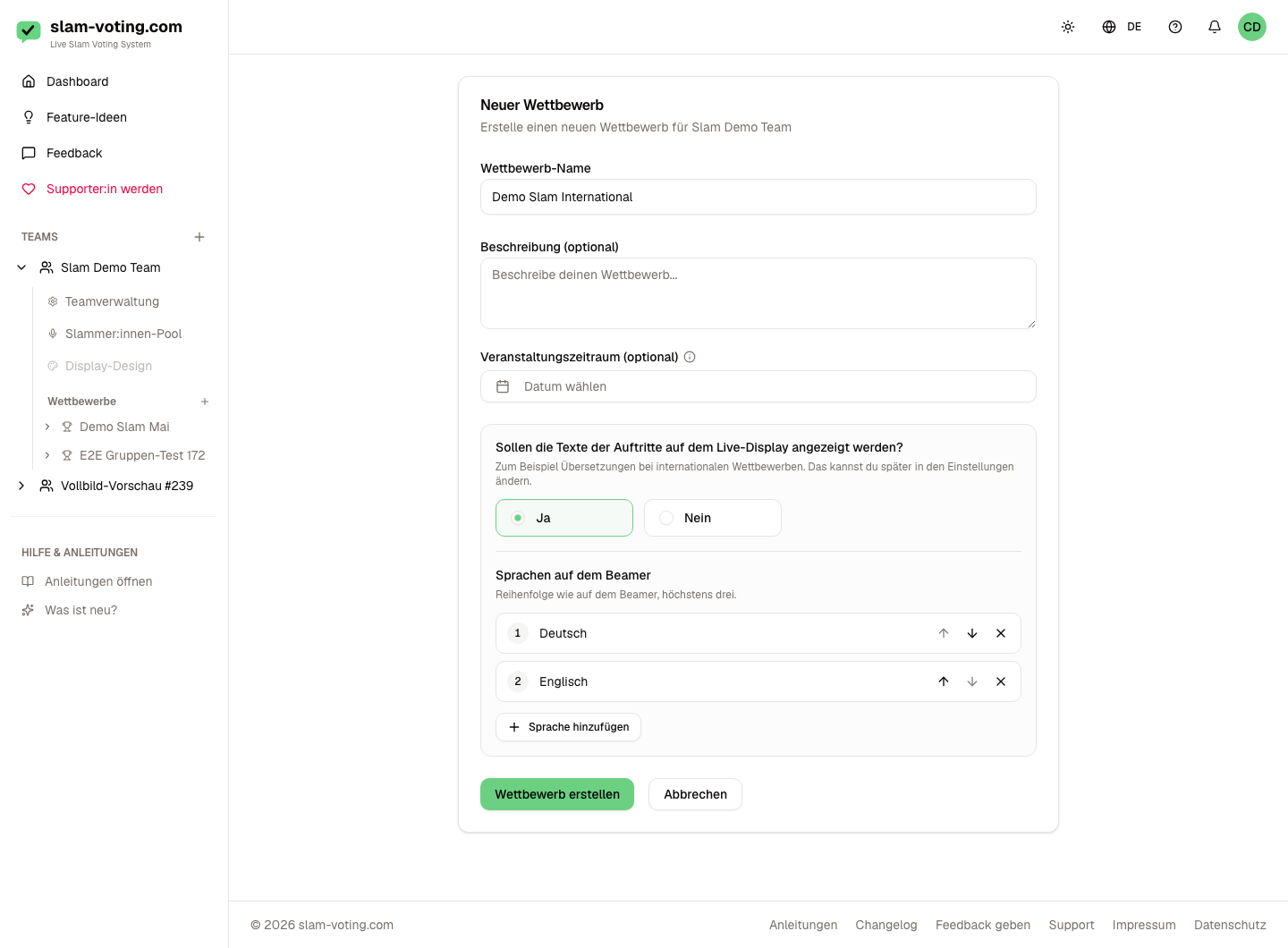
Beim Anlegen eines Wettbewerbs beantwortest du die Frage Sollen die Texte der Auftritte auf dem Live-Display angezeigt werden? mit Ja oder Nein. Bei Nein bleibt alles wie gewohnt, die Funktionen auf dieser Seite erscheinen dann nicht. Die Antwort kannst du später in den Wettbewerbs-Einstellungen ändern.
Sprachen auf dem Beamer
Bei Ja legst du direkt darunter fest, welche Sprachen der Beamer zeigt: höchstens drei, in der gewählten Reihenfolge. Vorbelegt sind Deutsch und Englisch. Mit Originalsprache zeigt der Beamer zusätzlich die Sprache, in der vorgetragen wird. Die Pfeile ändern die Reihenfolge, das X entfernt eine Sprache. In den Einstellungen des Wettbewerbs zeigt die Vorschau der Textfolie neben der Personenfolie sofort, wie ein Text in den gewählten Sprachen auf dem Beamer aussieht.
Texte hinterlegen
Ein Text gehört zu einer Person und steht danach in allen Wettbewerben deines Teams zur Auswahl. Eine Person kann mehrere Texte haben.
- Öffne im Wettbewerb Teilnehmer:innen, Texte und Moderation
- Klick in der Zeile der Person auf Texte
- Klick auf Neuer Text und wähle die Sprache, in der du den Text erfasst
- Gib Titel und Text ein oder füge den Text aus Word ein
- Über Sprache hinzufügen legst du weitere Sprachfassungen an, jede mit eigenem Titel
- Klick auf Speichern
Abschnitte
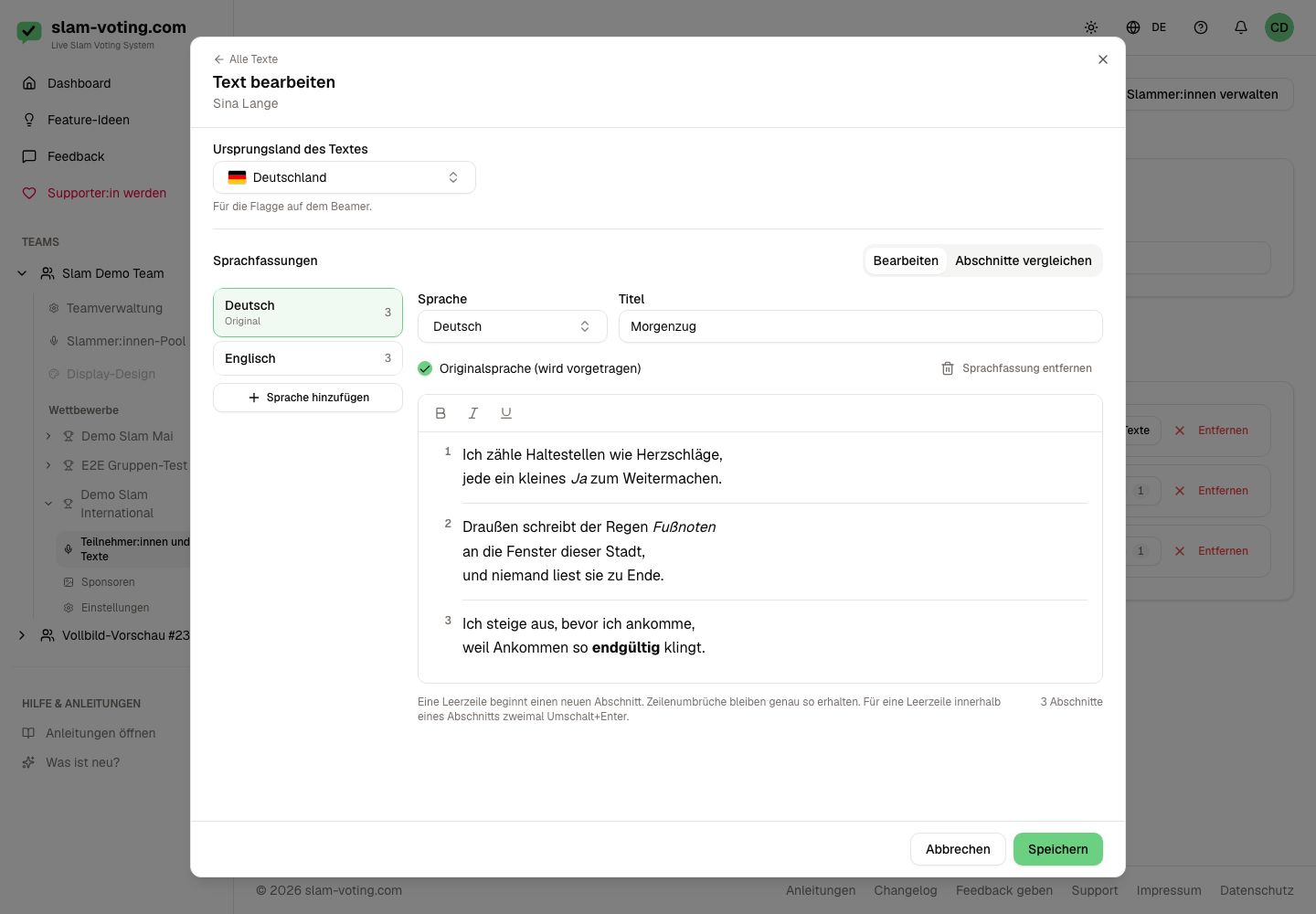
Eine Leerzeile beginnt einen neuen Abschnitt. Jeder Abschnitt erscheint später einzeln auf dem Beamer. Kurze Abschnitte mit wenigen Zeilen lesen sich am besten, weil die Schrift dann groß bleibt. Zeilenumbrüche bleiben genau so erhalten, Verse bleiben Verse. Für eine Leerzeile innerhalb eines Abschnitts drückst du zweimal Umschalt+Enter.
Bei jeder Sprache steht die Zahl der Abschnitte. Weichen die Zahlen ab, erscheint ein Hinweis. Unter Abschnitte vergleichen siehst du die Sprachen dann Abschnitt für Abschnitt nebeneinander und findest die fehlende oder überzählige Leerzeile.
Formatierung, Original und Flagge
- Formatierung: Fett, kursiv und unterstrichen über die Leiste über dem Text. Beim Einfügen aus Word bleiben Absätze und diese drei Formatierungen erhalten, Schriftart, Größe und Farbe fallen weg.
- Original: Die Fassung, die auf der Bühne vorgetragen wird, markierst du mit Originalsprache (wird vorgetragen).
- Ursprungsland des Textes: bestimmt die Flagge auf dem Beamer.
Fehlt einem Text eine der Beamer-Sprachen, erscheint ein blauer Hinweis, was der Beamer stattdessen zeigt. Speichern und Zeigen gehen trotzdem.
Text für die Runde wählen
Im Lineup einer Runde wählst du je Platz, welcher Text gezeigt wird: Kein Text, einen der Texte der Person oder Neuer Text…. Hat eine Person genau einen Text, ist er beim Hinzufügen schon ausgewählt. Kommt jemand weiter, wählst du in der Folgerunde einen anderen Text oder legst einen neuen an.
Texte live zeigen
In der Live-Steuerung steht bei Personen mit Text ein Text-Symbol in der Zeile, bei Jury-Wertung und Applaus-Ranking, auch bei Feature-Gästen. Ein Klick darauf (Text steuern) öffnet die Text-Steuerung.
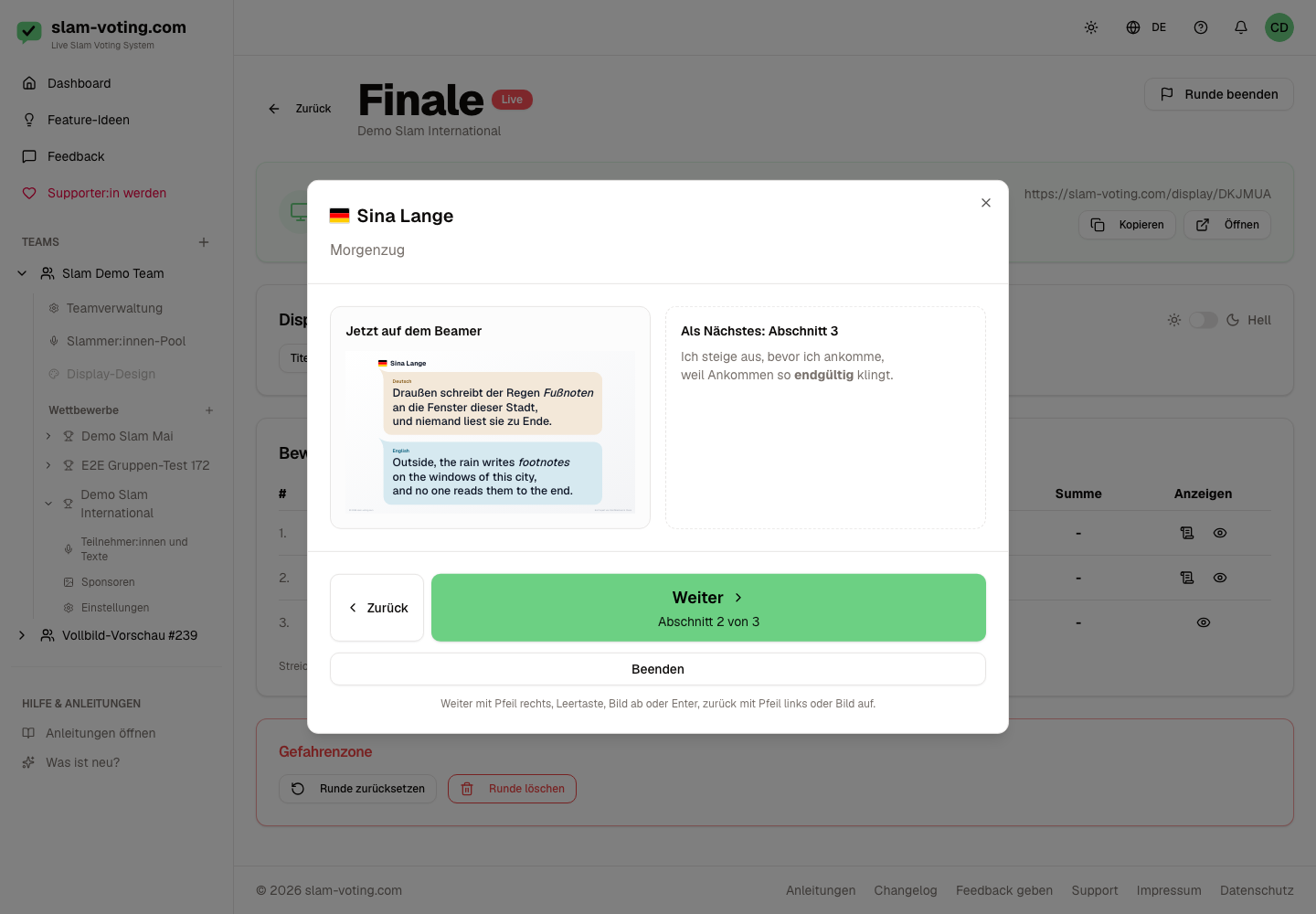
- Prüfe oben den Text. Hat die Person mehrere, kannst du hier wechseln, solange noch nichts davon auf dem Beamer steht.
- Klick auf Start: Der Beamer zeigt Abschnitt 1.
- Weiter zeigt den nächsten Abschnitt, Zurück den vorigen. „Abschnitt 3 von 12“ zeigt dir, wo du bist.
- Nach dem letzten Abschnitt klickst du auf Beenden. Der Beamer zeigt wieder die Person, und es geht wie gewohnt mit der Wertung weiter.
Unter Jetzt auf dem Beamer siehst du genau, was das Publikum sieht. Außerdem zeigt die Text-Steuerung den nächsten Abschnitt und, falls der Beamer die Originalsprache nicht zeigt, den Vortrag im Original.
Mit Tastatur oder Presenter
Weiter geht es mit Pfeil rechts, Leertaste, Bild ab oder Enter, zurück mit Pfeil links oder Bild auf. Damit funktioniert auch ein Presenter wie bei einer Präsentation.
Schließen und fortsetzen
Beenden, das X oder Escape schließen die Text-Steuerung, der Beamer zeigt danach wieder die Person. Ein Klick neben das Fenster schließt es nicht. Hast du versehentlich geschlossen, bietet die Text-Steuerung im selben Browser-Tab Fortsetzen bei Abschnitt … oder Von vorn beginnen an.
Kann der Beamer nicht aktualisiert werden, erscheint Anzeige nicht aktualisiert. mit Erneut versuchen. Beim Beenden kannst du zusätzlich Trotzdem schließen wählen, der Beamer zeigt dann weiter den Text.
Zweites Gerät
Du kannst die Texte auf einem eigenen Gerät steuern, während auf einem anderen gewertet wird. Speichert die Wertung, bleibt ein laufender Text auf dem Beamer stehen. Bewusste Aktionen wie das Auge, Titel oder Pause ersetzen ihn wie gewohnt.
Per Link, ohne Konto
Blättert eine Person ohne eigenes Konto, etwa am Bühnenrand mit dem Handy, erstellst du in den Einstellungen des Wettbewerbs in der Karte Link für eine Bedienperson mit Link erstellen einen Link und schickst ihn ihr. Sie sieht die laufende Runde, wählt die Person, die vorträgt, und blättert mit Start, Weiter und Zurück, auch mit Tastatur oder Presenter. Live-Steuerung und Link steuern denselben Text, es gilt die letzte Eingabe. Der Link funktioniert, solange eine Runde läuft. Neuer Link und Link löschen machen den bisherigen Link sofort ungültig. Die Karte gibt es nur bei Wettbewerben mit Texten.
Soll die Person den ganzen Abend steuern, also auch Punkte und Beamer, nimm den Link zur Live-Steuerung.
So sieht es auf dem Beamer aus
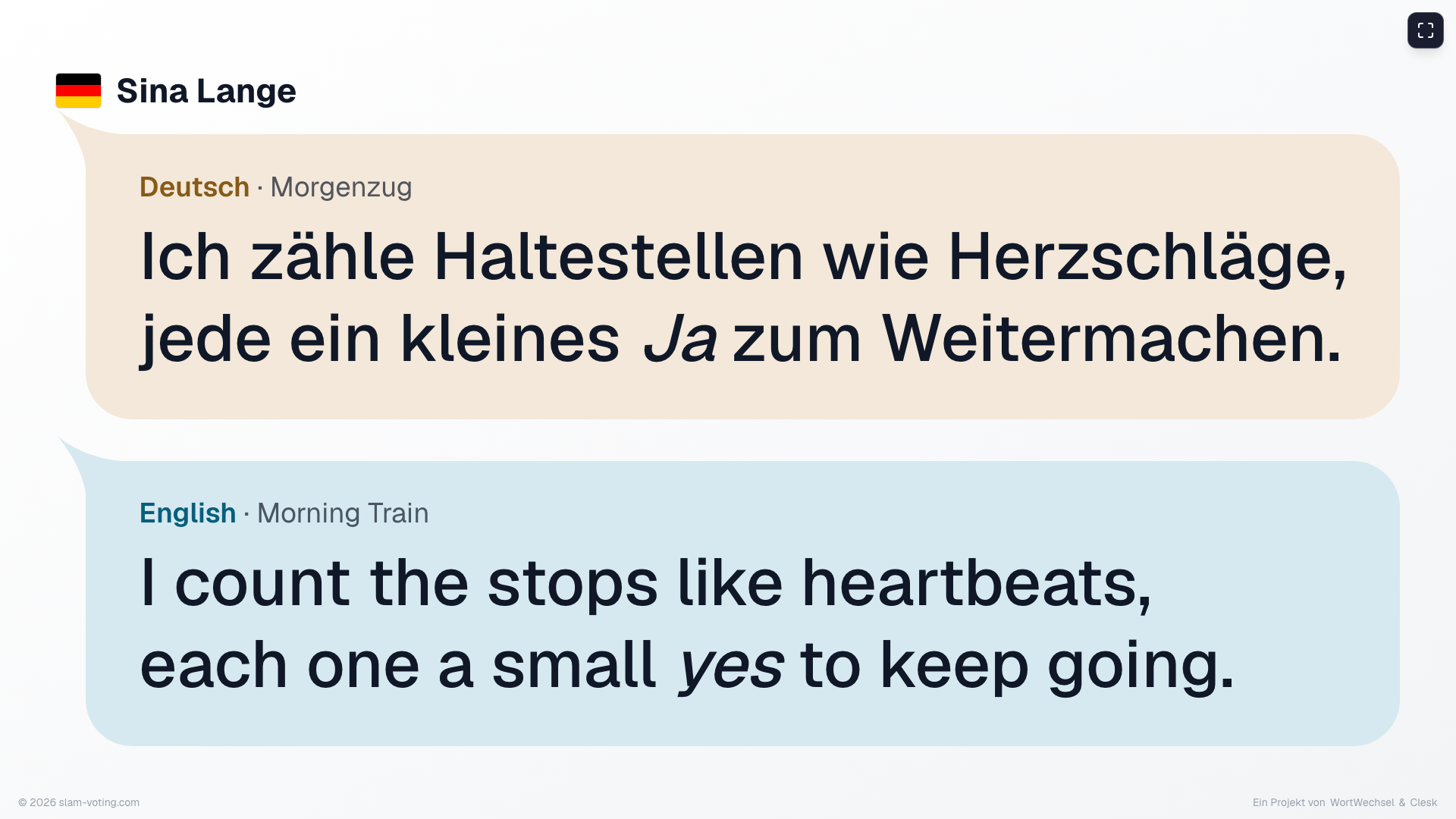
Oben stehen Flagge und Name der Person, darunter je Sprache eine Sprechblase in eigener Farbe mit dem Namen der Sprache. Der Titel steht im ersten Abschnitt. Die Schrift passt sich so an, dass jeder Abschnitt ohne Scrollen passt und jede Vers-Zeile möglichst eine Zeile bleibt. Hell oder dunkel richtet sich nach der Display-Steuerung, mit Supporter-Abo gelten auch Farben und Schrift aus deinen Display-Einstellungen.
Fehlt einem Text eine Beamer-Sprache, lässt der Beamer sie weg. Passt keine, zeigt er die vorhandenen Übersetzungen, ohne Übersetzung das Original.
Wer sieht die Texte?
Die Texte sieht nur dein Team. Öffentlich ist nur der Abschnitt, der gerade auf dem Beamer steht.
Tipps
- Lege die Texte früh an und probe den Ablauf einmal mit dem Beamer.
- Lass eine Person weiterschalten, die die Vortragssprache versteht.
- Eine Leerzeile zu viel oder zu wenig verschiebt alle folgenden Abschnitte. Der Hinweis zu abweichenden Abschnittszahlen zeigt dir solche Stellen.